Mostrando entradas con la etiqueta Manuales de Descarga. Mostrar todas las entradas

lunes, 2 de febrero de 2009

Como Descargar de Mediafire


MediaFire es un servicio gratuito de alojamiento de archivos y de alojamiento de imágenes del sitio web ubicado en el Condado de Harris, Texas, EE.UU.. Ha recibido mucha atención porque tiene pocas limitaciones y no tiene restricciones para los usuarios sin una cuenta en comparación con muchos otros archivos alojamiento. El dominio mediafire.com atraído por lo menos 8,7 millones de visitantes anuales en 2008 según un estudio Compete.com


MediaFire fue recibida con general buenas críticas en los medios de comunicación, ganando el premio "Top 100 sitios web desconocidos", por la revista PC, denominado: "Al principio el servicio de almacenamiento MediaFire parece demasiado bueno para ser verdad ..." CNET, recibiendo comentarios positivos de Lifehacker, y también recibe el premio "Top Sitios Web de 2008", por la revista PC magazine.


Un Video demostrativo de como descargar de este magnifico servidor


martes, 18 de diciembre de 2007

Hacer Cuenta Premiun en Gigasize

Truco para Crear Cuentas Premium Gigasize Gratis

Es un metodo que realmente funciona. La pregunta es, porque funciona?? Bueno, esto es porque la gente de Gigasize no puso un limite de tiempo para que una descarga genere puntos. O sea, si un archivo se baja un millon de veces en 1 segundo, Gigasize nos da un millon de puntos.


Rapidshare no hace esto, ya que tiene un limite para generar puntos. O sea, este truco va a funcionar hasta que los de Gigasize se aviven y pongan un limite de tiempo ellos tambien. Supongo que si se ponen las pilas, en 1 semana el truco no va a funcionar mas, asi que les digo que empiezen a sacar cuentas premiun ahora que se puede.


Bueno, empezamos a explicar como se logra esto.

Primero y principal, vamos a gigasize y creamos una cuenta Free. Le ponemos cualquier mail. Una vez que hacemos eso, creamos en nuestra PC un archivo cualquiera (puede ser .txt) para subir. Cuando lo tenemos ya subido, copiamos el link de descarga que nos da Giga. Este archivo va a ser el que nos sume puntos para nuestra cuenta.

Creamos otra account en Gigasize, logeamos, y ponemos a descargar el archivo que habiamos subido a la primer cuenta. En caso de Firefox, cuando hagan esto (obvio que despues de esperar los 20 segundos para descargar), les aparece la clasica ventana de descarga. Para lograr sacar el link premium, se paran arriba del archivo descargado, y ponen "Propiedades". Aca les dejo un ejemplo con una imagen que descargue a mi disco:

El link "premium" que tienen que copiar es el que dice "From" o "Desde". Ahora pasamos a explicar el siguiente paso. Aclaro que hay que instalar un programa en nuestra PC. Este es el Webserver Stress Tool 7. Para los desconfiados (como yo) que no les gusta instalar cualquier programa en sus PCs, les dejo algo de data

Webserver Stress Tool es una potente herramienta de pruebas de rendimiento que permite encontrar problemas críticos en aplicaciones web y web servers (HTTP-client/server).

Permite simular un gran número de usuarios accediendo a un aplicación web via HTTP/HTTPS. La versión de pago permite simular hasta 10.000 usuarios, mientras que la gratuita sólo permite simula un único usuario. El precio de la lincencia no es muy elevado (200€ , barata en comparación con otras herramientas de este tipo que están en el mercado.

Esta herramienta permite realizar pruebas de rendimiento, stress, carga y disponibilidad.

Aqui Descarga el Programa
Opcion 2 Rapishare:
Descarga

Lo instalamos, y lo validamos con el serial que trae.

Ahora paso a explicar un poco sobre este programa y como lo podes usar en provecho nuestro.
Como leimos recien, sirve para "probar" servidores, simulando una X cantidad de usuarios entrando simultaneamente. O sea, le ponemos una URL, la cantidad de usuarios que queremos, la diferenca de tiempo entre un click y otro, y el programa se encarga de simular la situacion. Es util para saber si algun servidor puede "bancarce" tal o cual cantidad de usuarios simultaneos.

Para que nos sirve a nosotros? Cada click que simulamos, nos va a servir como "descarga" a un archivo de gigasize. Explicado mas facil, vamos a simular que muchos usuarios quieren descargar un archivo que tenemos alojados en una cuenta free. De esta manera, cada descarga es un punto para nosotros, y aprovechando la falla de Gigasize en cuanto a diferencia de tiempo entre que se genera un punto y otro, vamos a "engañar" al sistema haciendole creer que nuestro archivo se descargo miles de veces.

Ahora pasemos un poco al programa y a su funcionamiento.

A la izquierda de nuestra pantalla, vamos a ver unas opciones, donde se destaca "Test"


Clickeamos en esa opcion, y pasamos a rellenar los campos. Las opciones las podemos definir a nuestro gusto, y aca aclaro un punto importante. Si ponemos algunos valores realmente altos, tenemos que tener cuidado de que la barra de CPU Load no llegue a 100%. Esto significa que toda la PC esta trabajando con el programa. Esto puede llevar a cuelgues o demas. Por ejemplo, donde dice Run until, alcanza con que pongamos 100. Number of User tambien podemos ponerlo en 100. En Click Delay, personalmente lo pongo en 2. Las guias que lei dicen que en 10 funciona, y aunque no mienten, logramos menor cantidad de clicks. Si lo ponemos en 2 o 3, generamos casi el doble, por lo cual, cuando terminemos el test, vamos a lograr el doble de puntos en nuestra cuenta Gigasize
.
Luego de eso, vamos a la opcion "URLs", debajo de "Test". Aca es donde vamos a poner el link premiun de Gigasize. Donde dice "Name", ponemos 1, donde dice "Click Dleay", tambien 1, y donde dice "URL", ponemos el link premiun. Luego, le damos al boton "Start Test". Les dejo una iamgen esplicada mejor:


Bueno, ahora nos preguntamos, hasta cuando tenemos que dejar el programa andando????
Si pusieron los numeros que les dije, cuando llegue a 10000 clicks, el programa va a frenar el test solo. Osea, que no es necesario dejarlo toda la noche como estuve leyendo en algunas respuestas. Ademas, tenemos que tener en cuenta que el link premiun que nosotros "robamos", no dura mas de 3 o 4 minutos, por lo tanto, nunca vamos a llegar a completar los 10000 clicks que dura el test. Que significa esto? Que cuando el link premiun se acabe, no vamos a sumar mas puntos auqnue el programa siga testeando. Como nos damos cuenta que se acabo el link? Simplemente, el mismo link que nosotros copiamos en el programa, lo copiamos en el navegador que usemos. Si automaticamente nos salta el cartel para bajar el archivo que habiamos subido, es porque el link funciona, y por lo tanto, el test nos esta generando puntos. Si en cambio el link nos redirecciona a una descarga normal de gigasize, significa que ya no sirve, y que el test, a pesar de estar corriendo, no genera puntos.

Desde dentro del programa podemos darnos cuenta tambien. Si prestamos atencio, cuando el test esta corriendo, vemos que los casilleros que indican los usuarios, pasan de verde a gris, aleatoriamente. Cuando todos los casilleros esten en verde, significa que el link se acabo, ya que estan tirando error los "users" simulados. Si ven el log del programa, esto se traduce a una situacion parecida a esta:


Como ven, el programa venia generando alrededor de 150 cliks por sesion. De repente, bajo a 0, o a 1. Como el link ya no es mas premiun, la pagina tarda en cargar, y por lo tanto empiezan a tirar errores.
De esta manera nos damos cuenta cuando el link caduco.

Bueno, ahora nada mas nos queda entrar en nuestra cuenta de Gigasize y ver si se sumaron los puntos.

Les aclaro algunos puntos importantes a tener en cuenta.
* Si les sucede q, cuando empieza el test, les salta algo como "Completed Clicks: 191 with 191 Errors (=0,00%)", algo esta funcionando mal, y los puntos nose generan.
A mi me pasaba y pude resolverlo de la siguiente manera. Apretamos F5, para ir a las opciones. Hay van a ver un casillero que dice "Local IP Adress to Use". En mi caso, estaba usando una ip que no era mi ip publica, o sea, la de internet. Simplemente cambiando esa opcion, y señalando mi ip real, pude resolver el problema de los clicks.
* Si las descargas se generan, pero los puntos no, es porque se olvidaron de desloguear su cuenta Free, por lo tanto, los "users" simulados que genera el test eran ustedes mismos, bajando un archivo que habian subido a su cuenta con su propia cuenta.
* Tambien lei que hay que desactivar Firewalls, Antivirus, etc ... Yo uso el programa con todos los programas de seguridad funcionando y anda a la perfeccion.
* Para Rapidshare y para Badongo NO FUNCIONA

Mientras escribia esta guia, empeze desde 0 y ya tengo una premiun. No es muy dificil conseguirla, asi que ponganse las pilas y empiezen a sumar puntos ...

FAQ:

P: La cuenta premium solo es temporal o se puede llegar a conseguir una vitalicia asi?¿
R: Giga nos da la oportunidad de sacar una cuent Premium, segun la cantidad de puntos que tengamos. A los 3000, sacamos Premiun por 1 mes. Lo importante es a los 40000, que sacamos una por 1 año.

P: Cuanto tiene que pesar el archivo que subimos a la cuenta free????
R: El archivo puede pesar incluso 0 Kb. No nos dan un minimo de tamaño para que el archivo en cuestion genere puntos.

P: Si caduca,que hago? Empiezo otravez con el test?
R: Lo unico que tenes que hacer es generar una nuevo. O sea, volves a poner a bajar el archivo, y de nuevo copias el link "premium". Despues, copias esta nueva URL en el casillero correspondiente del programa, y empezas un nuevo test.

P: Porque me aparecen las descargas pero no los puntos??
R: Simplemente, te olvidaste de desloguear tu cuenta. Entonces, las descargas que realizas no suman puntos, ya que descargarnos nuestros propios archivos no contabiliza.

Cómo hacerlo funcionar:

Entrar en el menú de arriba y darle a help, enter license key... y ahí meter la licencia y nombre que viene adjunta con el programa.
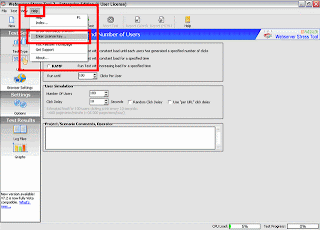


Configurarlo así:

En la parte izquierda pinchar en Test Type y ahí donde pone: Run until pones 100 clicks per user, debajo en number of user 100, y en click delay 10 seconds.


3º- Pasar el link que da la descarga del archivo a premium.


Seguidamente en lo pegan el urls, en las 2 casillas anteriores se pone un 1 en ambas. (Hacerlo rapido, un link premium dura 4-5 minutos)


4º- Darle a start test.Resultado:


¿COMO GENERAR UN LINK PREMIUM?
El metodo es muy sencillo. Se abren 2 cuentas en Gigasize, una que va a ser donde van a sumar los puntos y otra para que genere los Links Premium. En la Cuenta que van a sumar los puntos suben el archivo de 0 kb u otro tamaño que van a usar para descargar. Despues se linkean con la otra cuenta y desde esa descargan el link del archivo antes mencionado. Aca viene lo importante. Utilizen un gestor de descargas, como Flasget o Internet Download Manager, entonces copian el link que les pone en la ventanita que se abre del gestor. Ese link es Premium, entonces lo copian al Webserver Stress Tool, como se indica en el paso a).


Si lo has hecho bien deberia de funcionar. Animo y ojala les funcione. Un saludo


Yo ya tengo mi cuenta premium..................por un año
Saludos de su amigo Tonky

jueves, 18 de octubre de 2007

Como Descargar de Gigasize.com

Hola a todos aki les dejo este tutorial para aquellos q no saben bajar de GIGASIZE.

Cabe aclarar que estas descargas son gratuitas por lo que necesitaremos realizar algunos pasos antes de comenzar las descargas para arrancar:


1 - Elejir el archivo que quieres descargar, le das clik al link y te abrira la pagina de GIGASIZE.


2 - Una vez que estamos en GIGASIZE, a tu lado derecho encontraras un codigo de 3 digitos lo escribimos y hacemos click en DESCARGAR


3 - Luego tendremos q esperar la cuenta regresiva en la que deberemos esperar que el contador llegue a 0 para luego acceder al ultimo paso.


4 - Ultimo paso, en donde antes habia un contador, ahora nos aparecera otra ves la palabra DESCARGAR le damos clik otra ves y listo a descargar el archivo

* Cabe destacar que este servidor al ser gratuito tiene muchos impedimentos, otro es que luego de 3 descargas seguidas tendras q esperar un determinado tiempo.

Manual Para descargar con Pando

Pando es un software libre que te deja enviar y recibir archivos y carpetas de cualquier tamaño con tu cuenta de email. Puedes enviar archivos individuales o carpeta enteras, basta enviar a tus amigos archivos pequeños de .pando como un archivo adjunto. Lo único que ocupas para empezar es conseguir el programa, no trae ningún spyware, ningún adware.
-
¿CÓMO CONSEGUIR PANDO?
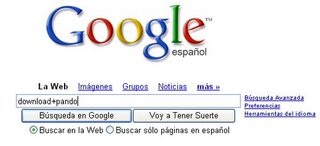
1. En el buscador de Google [www.google.com], escribes: download pando
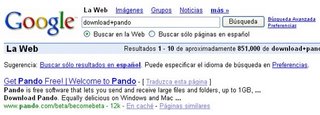
2. El los resultados de la búsqueda seleccionas el primer resultado.
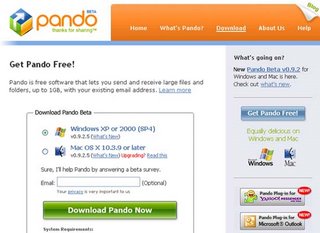
3. Deberá aparecerte una página similar a la siguiente:
4. Hacer click en: Download Pando Now
-
INSTALADO PANDO
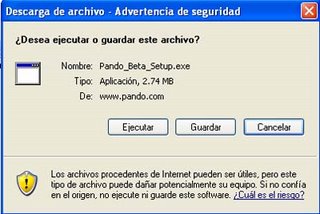
1. Al hacer click en Download Pando Now, nos sale la siguiente ventana:
2. Hacer click en Ejecutar o en inglés Run. Empieza la descarga y después de unos minutos, inicia la instalación de Pando. Es una instalación sencilla, como la de cualquier otro software.
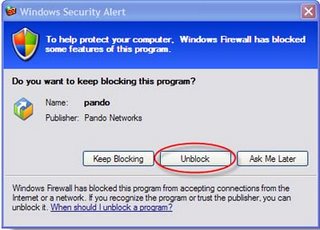
3. Luego cuando Pando inicie por primera vez, seguramente Windows te dará una alerta como la siguiente:
4. Nos pide desbloquear uno de los puertos del PC, que es usado por Pando. Entonces le damos click a Unblock o Desbloquear en español.
-
¿CÓMO RECIBIR ARCHIVOS?
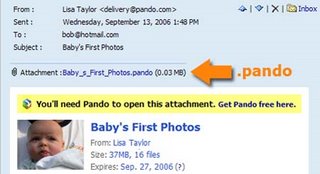
1. En páginas como ésta o algún amigo, que quiera compartir algo contigo, te enviará o encontrarás respectivamente archivos .pando
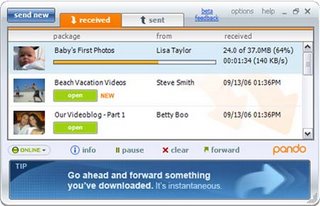
2. Son archivos pequeños que podrás descargar rápidamente y que podrás ejecutarlos haciendo doble click en ellos. Así Pando iniciará la descarga:
3. Cuando la descarga haya finalizado un botón verde aparecerá con la función de abrir (open) el archivo descargado. Pando guarda por defecto, a una carpeta llamada "My Pando Packages" que se localiza dentro de "Mis documentos".
-
¿CÓMO ENVIAR ARCHIVOS?
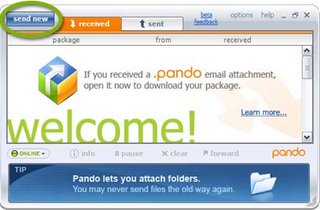
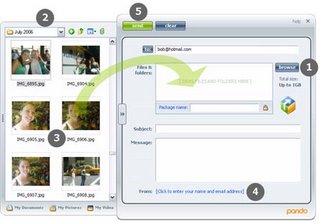
1. Abre Pando y selecciona el botón "send new"
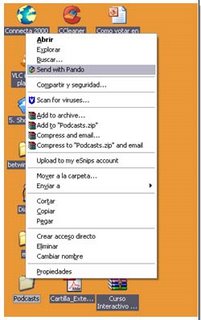
Otra forma de enviar con Pando es seleccionar el archivo o carpeta que deseas enviar, click derecho y escoge "Send with Pando"
2. Selecciona los archivos a enviar, completa el formulario que te aparece y listo, envía…

Manual QuickSFV

1. ¿Dónde conseguir este programa?
Visita http://www.quicksfv.org/ que es la página oficial de QuickSFV y donde podrás descargar siempre la última versión del programa.
-
2. ¿Para qué sirve éste programa?
Cuando descargamos archivos de páginas de Internet o de direcciones de FTP, corremos el peligro de que la transmisión de datos no se efectúe correctamente y que alguno de los archivos que nos hemos descargado sea inservible.
Si además dicho archivo es uno de los que componen una publicación más grande y nos ha costado horas descargarlo, uno se siente completamente frustrado, ya que todo el tiempo empleado no ha servido para nada...
SFV (iniciales de Simple File Validator o Validador Simple de Archivos) es una herramienta que nos permite detectar en qué trozos de una publicación hay errores, con lo que podremos intentar una nueva descarga de esos trozos o, si el problema persiste o lo tienen varios usuarios (lo cual puede ser síntoma de que es la propia publicación la que tiene fallos), comunicarlo al publicador para ver si es posible volver a publicar solamente los trozos con errores.
En pocas palabras: para generar ficheros .sfv con los que comprobar la integridad de ficheros binarios.
-
3. Instalación
La versión 2.33a se distribuye en un fichero .zip, o un ejecutable. Haciendo doble click sobre el mismo nos pregunta la ruta donde queremos instalar el programa. A continuación dos opciones:

- Install shell extension for creating SFV files: Instalar extensión Shell para crear ficheros SFV, determina si se quiere que el programa se integre en los menús contextuales, como hace el WinRAR por ejemplo.
- Update "previously checked" database when verifying: Actualizar la base de datos de ficheros previamente verificados. Si se marca, no se volverán a comprobar ficheros si ya se hizo previamente.

Luego, nos dice: Select which file types you’d like to register to QuickSFV. Seleccione que tipo de archivos le gustaría registrar con QuickSFV.

-

4. Crear el fichero SFV

Si hemos seleccionado la opción para que se integre en los menús sólo has de seleccionar los ficheros en el explorador y pulsar con el botón derecho. En el menú que aparece pica sobre Create SFV file, te preguntará entonces en qué carpeta y con qué nombre crear el fichero .sfv

En este último diálogo aparece una opción Win-SFV compatible Si la marcamos el fichero SFV será compatible con algunos otros programas que lo pueden usar, como no hay ningún problema en marcarlo y sí ventajas para otros, pues mejor marcarlo. Pulsamos OK y tras unos momentos ya está el fichero .sfv creado.

-

5. Comprobar la integridad de los ficheros

Una vez se tienen los ficheros y el sfv para comprobarlos hay varias formas de efectuar la verificación.

Comprobar ficheros individualmente
Seleccionamos con el botón derecho los ficheros a comprobar y pulsamos sobre verify individual files (nota que aunque diga individual pueden ser varios). Este es el resultado cuando los ficheros no tienen fallos.

Comprobar todos los ficheros
Simplemente haz doble click sobre el archivo sfv. Otra forma podría ser seleccionar todos los ficheros y hacer una 'comprobación individual,' pero así no descubrirías si te falta por descargar algún fichero hasta que el WinRAR se queje de que no encuentra la parte 33 de algún archivo xD.
Cuando se hace una comprobación así, el quicksfv recuerda luego qué ficheros ya han sido comprobados, de forma que no se pierda el tiempo volviéndolos a comprobar. Entonces en la ventana de resultados aparece junto a ellos la leyenda 'Previously verified' o sea, verificado previamente. Por si te preguntas dónde se guarda esta información, se agrega al propio fichero sfv.

Como Dscargar de 4shared.com


Aqui hay un pequeño Manual de como descargar del servidor de 4shared y al final veran un video demostrativo para poder ver los pasos Este Manual Lo he editado por que al dia de hoy cambio un poco en la forma de descarga


1. Hacer click en el enlace del programa, libro o lo que usted desee descargar.
2. Se nos habre una nueva ventana y en la parte superior izquierda de la misma observamos el nombre del archivo que estamos descargando, Hacemos click en Download Now vea la imagen.

3. En la parte central de la misma ventana; nos muestra conteo en retroceso como el que aparece en la imagen...

4. Esperamos un momento y nos aparece un enlace que dice Download file Click here. Es ahí donde debemos dar click, para que se inicie la descarga. Vea la imagen.
5. Ahora, como cuando se descarga cualquier archivo de Internet nos aparecen las ventanas ya conocidas.
  • Seleccionamos Guadar (A).
  • Elegimos el directorio en el que se guardará nuestro archivo (B1)
  • Asignamos un nombre para nuestro archivo (B2)
  • Finalmente hacemos click en Guardar (B3)

Aqui esta un video demostrativo

Como descargar de Rapidshare.com


RapidShare es una empresa de origen alemán de alojamiento de archivos, aunque ahora radica en Suiza, que opera principalmente en internet. La empresa pertenece a RapidShare AG. RapidShare ofrece un sistema sencillo y accesible de almacenaje y distribución de archivos a través de internet. RapidShare da a los usuarios dos modos de uso: gratis (con más limitaciones tanto en almacenamiento como en descarga) y premium, con menores limitaciones, pero mediante pago. Dentro de su sector, está considera una de las empresas más grandes y que mejor servicio ofrece en cuestión de rapidez y accesibilidad.
Según Alexa, en la actualidad (2008) ocupa el lugar número 12 de la lista de sitios más visitados de internet.


1. Al hacer click en el enlace DESCARGAR (de nuestro Blog), nos aparece una ventana en la cual tenemos que buscar en la parte inferior de la misma un cuadro que dice Free, como lo muestra la imagen siguiente.


2. Después de hacer click aquí, nos lleva a ésta otra ventana, donde debemos esperar a que el contador que nos aparece llegue a cero.

3. Una vez que el contador llegó a cero tendremos algo similar a ésto:

Daremos clic sobre el icono Download Y Nos pedira donde guardar nuestro archivo para mas informacion les pongo un Video Demostrativo

IMPORTANTE: Es importante que ustedes sepan que éste servidor mantiene los links activos por un período de un mes, después de la última descarga. Luego de éste tiempo los archivos son automáticamente borrados. Además si no tienen una cuenta premium (como la mayoría de nosotros) no podrán realizar descargas simultáneas y el tiempo entre descargas varía dependiendo del tamaño del archivo descargado, hasta 70 minutos entre descarga y descarga si está bajando un archivo grande xD


**Otra situacion que esta sucediendo en el servidor para los que subimos archivos a este servidor en cuenta free (gratis) Nos da un limite de 10 descargas Por lo que despues de las 10 descargas ya no se puede descargar mas el archivo.


Como Descargar de Oxishare

OxiShare, es otro de los servidores que continuamente estaremos encontrando para realizar nuestras descargas y/o para subir archivos. Aquí les dejo un pequeño Tutorial que les enseñará a descargar de éste Server.
  1. Primera Captura (Click donde se indica)
  2. Segunda Captura (Click donde se indica)
Después, les aparecerá la ventana que les pregunta "donde desea guardar el archivo".

Como Descargar de File Factory

En este servidor se pueden alojar archivos de hasta 300 Mb gratuitamente, también te presentamos un tutorial para q puedas realizar tus descargas sin complicaciones:
  • Primera Captura (Click donde señala la imagen)
  • Segunda Captura (Click donde señala la imagen)
Luego, hacer click derecho sobre el enlace http y luego elegir "guardar como".

Como Descargar de MegaShares.com

Este servidor nos permite subir y compartir archivos de un peso considerable de hasta 10 Gb, éste es un tutorial para que realices tus descargas sin complicaciones; sin embargo hay q tener en cuenta que cuando hay mucho tráfico (la mayor parte del tiempo) megashares nos coloca en una lista de espera, como lo muestra la imagen.
Una vez que transcurren estos minutos de espera, aparece frente a ti la típica ventana con un contador (que en éste caso es de 3 segundos) después del cual te deja ver el botón DOWNLOAD NOW.
  1. Primera Captura
  2. Segunda Captura (Click donde se indica)
Ahora, sólo nos queda elegir donde guardar el archivo en nuestra PC.
Importante: Si al intentar descargar un archivo les aparece éste mensaje:
Deben cerrar la ventana y tratar de nuevo, hasta que aparezca la cuenta regresiva y obtengan el enlace de descarga.

Como decargar de SaveFile

En éste sever podrá alojar archivos de hasta 60 Mb gratuitamente. Haga click aquí para acceder a un pequeño VideoTutorial que te enseñará a descargar sin problemas.

Como descargar de MegaUpload.com

Éste es uno de los servidores más populares de la web, a veces se complica las descargas pero siempre hay solución. Aquí un videotutorial básico para que pueda descargar sus archivos sin mayor dificultad.